← Todas las apps de Pepivsky Dev
Deudores y Cobranza PRO Descargar

Android · en español · gratis

Lleva la cuenta de quién te debe y de cuánto ya te pagó.

Registra a cada deudor, apunta cada abono y deja que la app te avise antes de cada vencimiento. Tu libreta de cobranza, siempre cuadrada.

Funciona sin internet · Respaldo en la nube con PRO

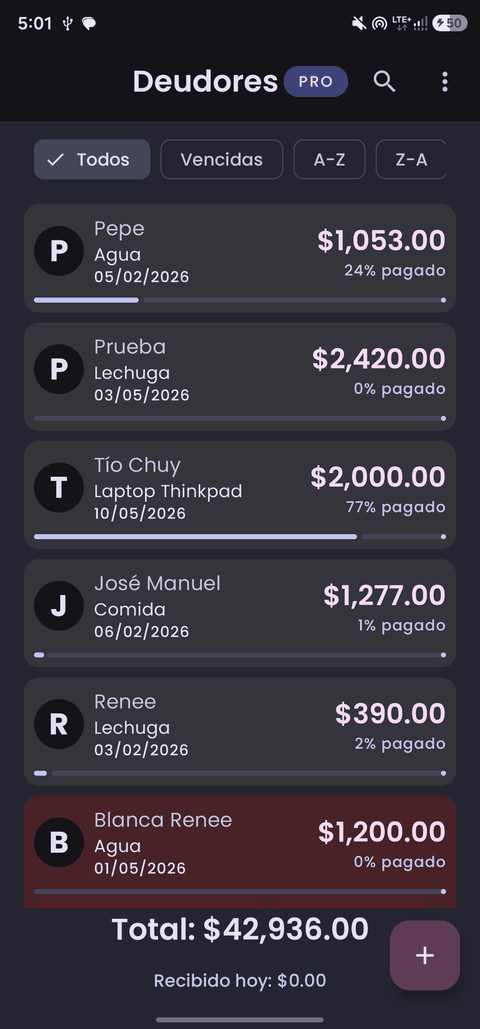
Pantalla principal de la app: seis deudores con su concepto, fecha, saldo y barra de porcentaje pagado, y el total de la cartera abajo

Cartera real en un Galaxy S23 Ultra

Qué hace la app

Todo lo que necesitas para cobrar a tiempo.

Pensada para quien presta de su propio bolsillo: la tiendita que fía, el que da préstamos entre conocidos, el negocio que cobra por abonos.

01

Deudores y movimientos

Cada persona con su historial de abonos y su saldo al día. El total de tu cartera siempre a la vista.

02

Recordatorios de vencimiento

Avisos 1, 3 o 7 días antes de que venza una deuda. Enciendes solo los que te sirven.

03

Resumen semanal

Cada lunes, un resumen de tu cartera para empezar la semana sabiendo a quién toca cobrar.

04

Mensaje de WhatsApp

Personaliza tu mensaje de cobro con marcadores que se rellenan solos con el nombre y el saldo.

05

Estado de cuenta en PDF

Con el logo y el nombre de tu negocio, en el color que elijas. Listo para mandar por chat.

06

Exportar a CSV

Comparte tus datos y ábrelos en cualquier hoja de cálculo. Tu información es tuya.

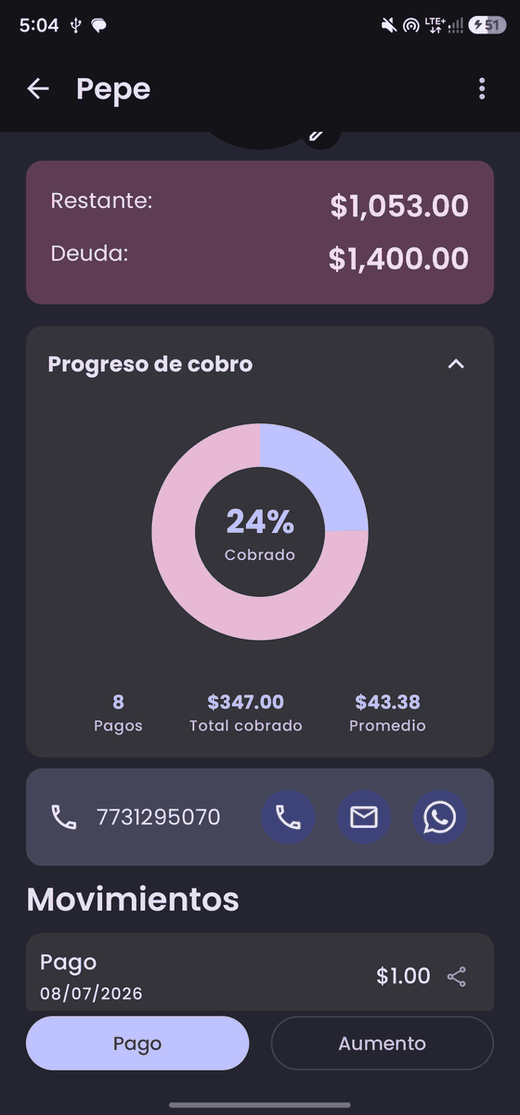
Detalle de un deudor: saldo restante, anillo de progreso de cobro al 24%, número de pagos, total cobrado, promedio, botones de contacto y lista de movimientos

Dentro de cada deudor

Cuánto llevas cobrado, de un vistazo.

Abre a cualquier persona y verás el saldo restante sobre la deuda original, el anillo de progreso y el historial completo de abonos y aumentos. Cada movimiento genera un comprobante que puedes compartir.

  • 24%Cobrado
  • 8Pagos
  • $347.00Total cobrado
  • $43.38Promedio

Y para cobrar, un toque: llamada, correo o WhatsApp con tu mensaje ya armado.

Suscripción opcional

Deudores PRO

La app funciona completa y gratis. PRO quita los anuncios y, sobre todo, pone tus deudores a salvo fuera del teléfono.

  • Sin anunciosLa pantalla completa para tu cartera.
  • Respaldo en la nubeTus deudores y movimientos quedan guardados en tu cuenta de Google, no solo en este teléfono.
  • Sincronización automáticaDiaria, cada 2 días o semanal, a la hora que tú elijas.
  • Cambio de teléfono sin sustosInstalas la app en el nuevo, inicias sesión y tus datos vuelven solos.

Suscripción mensual

Se cobra por Google Play y la cancelas cuando quieras desde la misma tienda. El precio de tu país aparece en la ficha de la app.

Ver en Google Play

Preguntas frecuentes

Borré la app o cambié de teléfono. ¿Cómo recupero todo?

Aquí está la respuesta corta a las dudas más comunes y, más abajo, la guía completa paso a paso con capturas de pantalla.

Antes de empezar: son dos cosas distintas
Qué recuperasDónde viveCon qué se recupera
La licencia PRO En tu compra de Google Play La cuenta de Google Play con la que pagaste
Tus deudores y movimientos En la nube (respaldo de la app) La cuenta de Google con la que iniciaste sesión dentro de la app
Cambié de teléfono y no tengo nada. ¿Por dónde empiezo?

Por Google Play, no por la app. Primero se recupera la licencia PRO y después los datos, porque la pantalla de sincronización está reservada a usuarios PRO y no podrás llegar a ella hasta que la licencia esté activa.

Sigue la guía completa: verificar tu suscripción en Google Play, restaurar PRO en la app y volver a iniciar sesión con la misma cuenta de antes.

«Restaurar compras» dice que se restauraron, pero sigo sin PRO

Ese mensaje confirma que la consulta a Google Play terminó, no que se haya encontrado una licencia. Comprueba el resultado real: si funcionó, verás la insignia PRO en la pantalla principal y ya no habrá anuncios.

Si no aparece, haz esto en orden:

  1. Cierra la app por completo y vuelve a abrirla. Es lo que resuelve la mayoría de los casos: al arrancar en frío, a veces la app consulta a Google Play antes de que la conexión con la tienda esté lista y no encuentra nada; en el siguiente arranque sí la encuentra.
  2. Confirma que tienes conexión a internet estable.
  3. Comprueba en Google Play que la cuenta activa es la de la compra. Si cambiaste de cuenta, reinicia el teléfono antes de volver a intentarlo.
  4. Actualiza Google Play Store y la app a su última versión.
  5. Repite Restaurar compras.
En Google Play no me aparece ninguna suscripción activa

Casi siempre estás en una cuenta de Google distinta a la que hizo la compra. Una suscripción de Google Play pertenece a la cuenta que la pagó y no se puede transferir a otra.

Toca tu foto de perfil en Google Play, entra a Cambiar de cuenta y selecciona la cuenta con la que compraste PRO en el teléfono anterior. Si no está en la lista, usa Agregar otra cuenta.

¿No recuerdas cuál era? Busca en tu correo el recibo de Google Play (remitente googleplay-noreply@google.com, asunto «Tu recibo de Google Play»). El correo donde llegó el recibo es la cuenta de la compra.

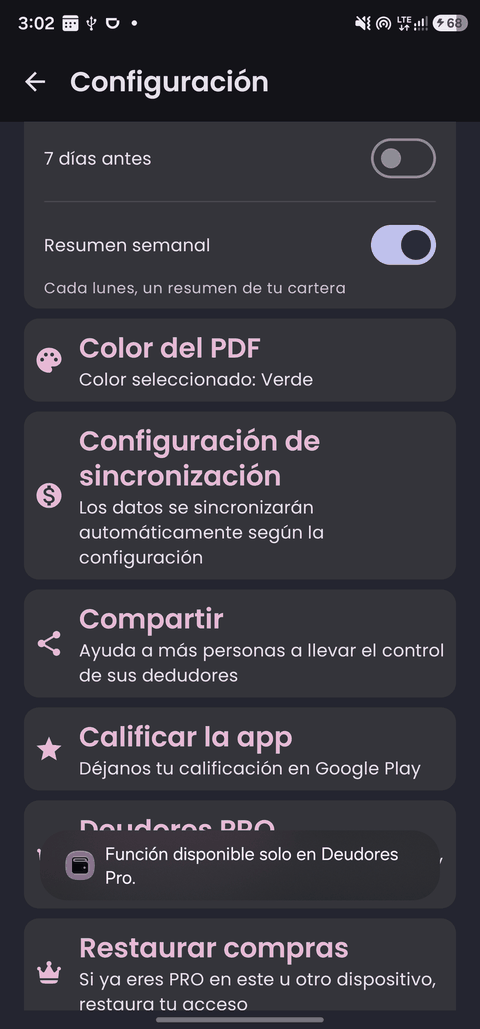
Me sale «Función disponible solo en Deudores Pro» al abrir la sincronización

Es el comportamiento normal, no un error: aún no tienes PRO activo en este dispositivo. Completa primero la restauración de la licencia y después vuelve a entrar; la pantalla se abrirá sin problema.

Ya soy PRO, pero la app aparece vacía

Iniciaste sesión con una cuenta de Google distinta a la del respaldo. Tu copia está guardada bajo la cuenta con la que iniciabas sesión dentro de la app en el teléfono anterior, que no tiene por qué ser la misma que compró PRO.

Cierra sesión y vuelve a entrar con la cuenta correcta.

Me aparecen deudores duplicados

Pasa cuando se creó información nueva antes de iniciar sesión y se mezcló con la del respaldo. Borra los duplicados a mano: la siguiente sincronización los quita también de la nube.

Me sale «Error al restaurar…»

Casi siempre es falta de internet o una versión vieja de Google Play Store. Revisa la conexión, actualiza Play Store y vuelve a intentarlo.

Mi suscripción aparece como cancelada o vencida

Se canceló o falló el cobro. Ábrela en Google Play, en Pagos y suscripciones › Suscripciones, y toca Resuscribirse para reactivarla.

¿Qué NO se puede recuperar?

Para que no pierdas tiempo intentándolo:

  • Datos que nunca se sincronizaron. Si en el teléfono anterior no iniciaste sesión dentro de la app, esos deudores vivían solo en ese teléfono. Si aún lo tienes y enciende, ábrelo, hazte PRO ahí, inicia sesión y espera a que suba; después recupéralos en el teléfono nuevo con esta guía.
  • Datos borrados con «Cerrar sesión». Cerrar sesión en la app borra la copia local del dispositivo.
  • Una suscripción comprada en otra cuenta de Google. No se puede mover entre cuentas: hay que usar la cuenta que pagó, o cancelar esa suscripción y comprar de nuevo con la cuenta que prefieras.
  • Compras hechas fuera de Google Play (APK de terceros, otro sistema operativo).
¿Cómo evito volver a pasar por esto?

En cuanto tengas PRO en un teléfono, inicia sesión dentro de la app y deja la sincronización activada. Es lo que hace que un cambio de dispositivo se resuelva en dos minutos en vez de terminar en una pérdida de datos.

Guía completa · 12 pasos

Recuperar tu suscripción PRO y tus datos en un teléfono nuevo

Paso a paso para cuando desinstalaste la app, borraste sus datos o cambiaste de dispositivo. El orden importa: primero PRO, después los datos.

Las capturas se tomaron en un Samsung Galaxy S23 Ultra con Android 16. En tu teléfono los menús pueden verse un poco distintos, pero los nombres de las opciones son los mismos. Los datos personales aparecen difuminados.

Parte 1

Verificar tu suscripción en Google Play

Antes de tocar la app, confirma que la suscripción existe y en qué cuenta está. Este es el paso que resuelve la mayoría de los casos.

01

Abre Google Play y revisa con qué cuenta entraste

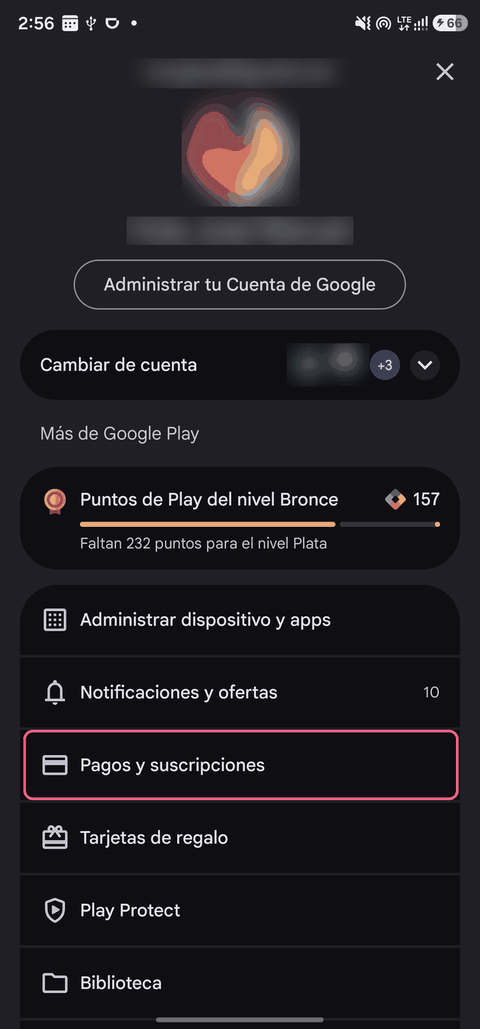
Abre Google Play y toca tu foto de perfil, arriba a la derecha.

En la parte superior del panel verás el correo de la cuenta activa. Anótalo: todo lo que veas de aquí en adelante corresponde a esa cuenta.

Después toca Pagos y suscripciones.

Panel de la cuenta de Google Play con la opción Pagos y suscripciones resaltada
Menú de la cuenta
02

Entra a Suscripciones

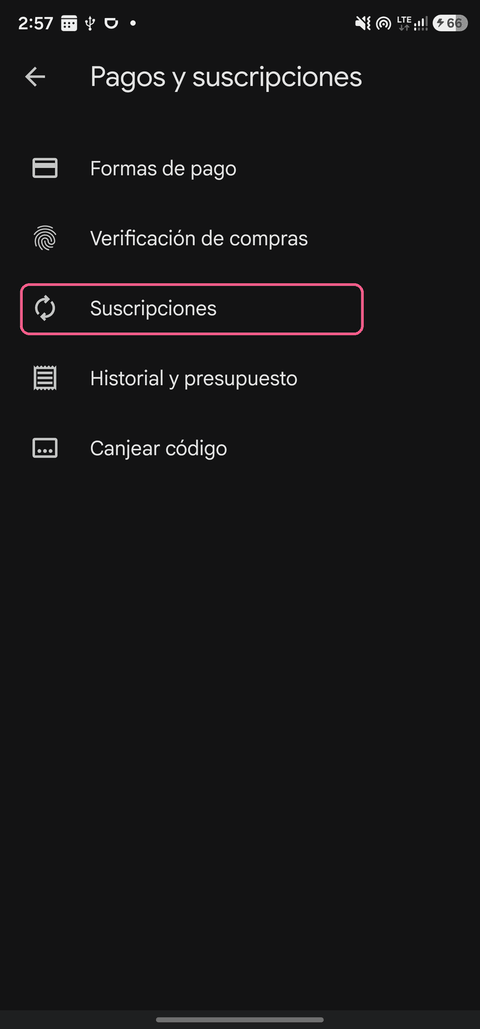
Dentro de Pagos y suscripciones, toca Suscripciones.

Pantalla Pagos y suscripciones con la opción Suscripciones resaltada
Pagos y suscripciones
03

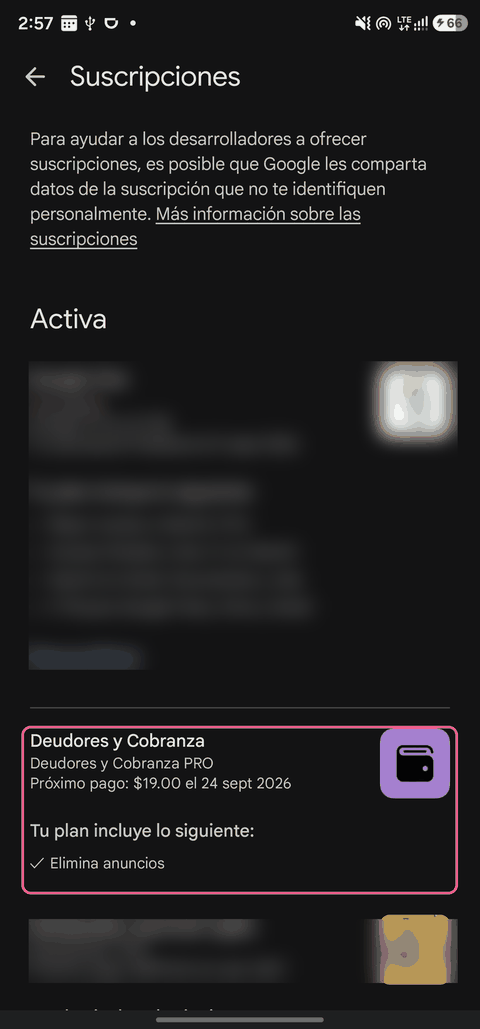
Busca «Deudores y Cobranza» en la lista

Si tu licencia está en esta cuenta, aparecerá bajo el título Activa, con el nombre del plan y la fecha del próximo cobro.

Según lo que veas:

  • Aparece bajo «Activa» → tu licencia está bien. Continúa en la Parte 3.
  • Aparece bajo «Inactiva» o «Vencida» → la suscripción se canceló o falló el cobro. Tócala y usa Resuscribirse.
  • No aparece por ningún lado → casi siempre estás en otra cuenta de Google. Ve a la Parte 2.
Lista de suscripciones activas con Deudores y Cobranza resaltada
Suscripción activa
04

Confirma los detalles OPCIONAL

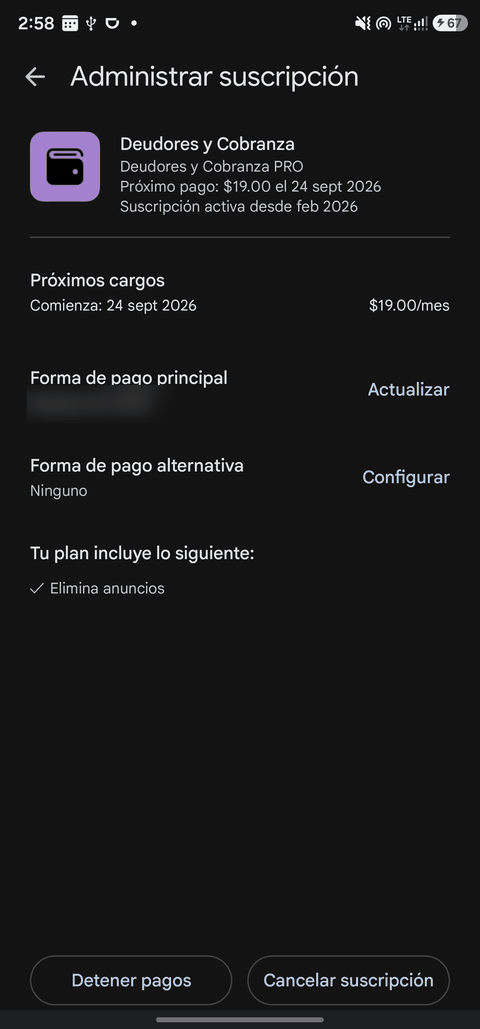
Al tocar la suscripción verás desde cuándo está activa, el próximo cargo y la forma de pago. Sirve para confirmar que es la compra correcta.

Detalle de la suscripción: próximos cargos y forma de pago
Administrar suscripción

Parte 2

Si la suscripción no aparece: revisa la otra cuenta

Una suscripción de Google Play pertenece a la cuenta de Google que la pagó y no se puede transferir a otra cuenta. Si en tu teléfono nuevo entraste con un correo distinto, Google Play te dirá —correctamente— que no tienes ninguna suscripción.

→

Cambia a la cuenta con la que compraste

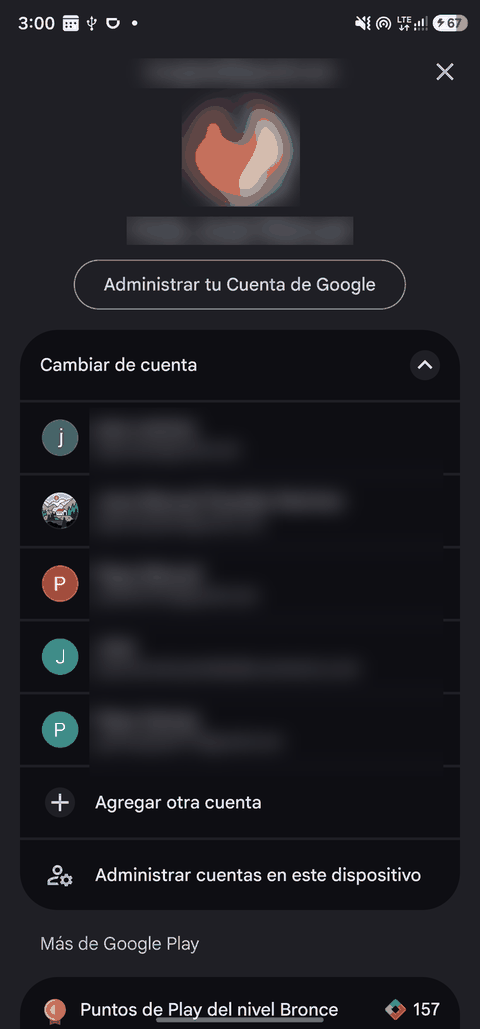
Vuelve a tocar tu foto de perfil en Google Play y toca Cambiar de cuenta. Se despliegan todas las cuentas de Google del teléfono.

  1. Selecciona la cuenta con la que compraste PRO en el teléfono anterior. Si no está en la lista, toca Agregar otra cuenta e inicia sesión con ella.
  2. Con esa cuenta activa, repite los pasos 1 a 3 de la Parte 1.

¿No recuerdas con cuál cuenta compraste? Busca en tu correo el recibo de Google Play (remitente googleplay-noreply@google.com, asunto «Tu recibo de Google Play»). El correo donde llegó el recibo es la cuenta de la compra.

Cuando la suscripción aparezca como Activa, sigue con la Parte 3.

Lista de cuentas de Google disponibles en el teléfono
Cambiar de cuenta

Parte 3

Restaurar PRO en la app

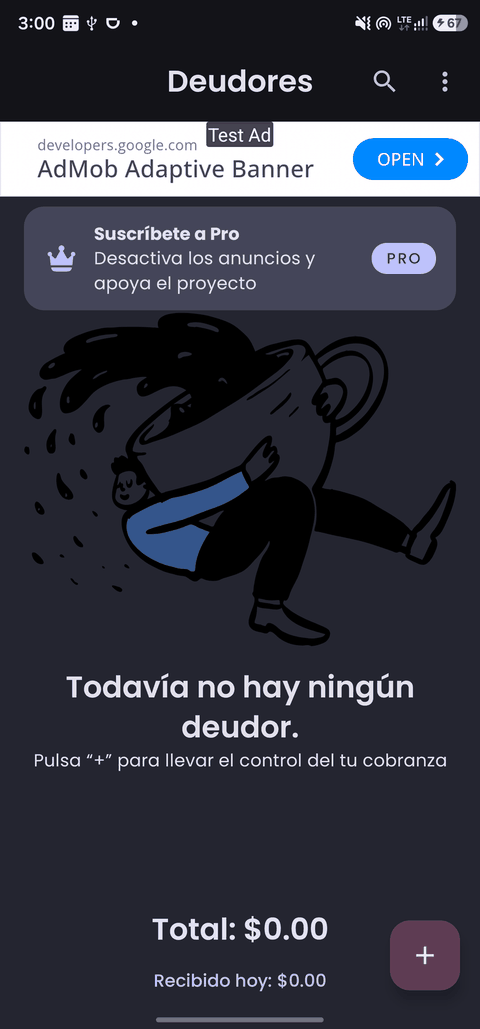
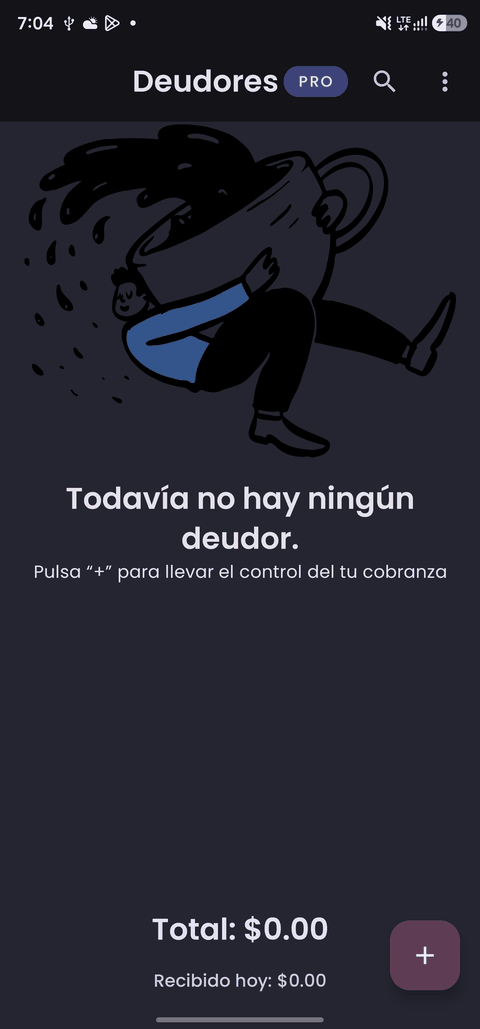
Así se ve la app recién instalada: sin deudores, con anuncios y con la tarjeta «Suscríbete a Pro».

05

Abre Configuración

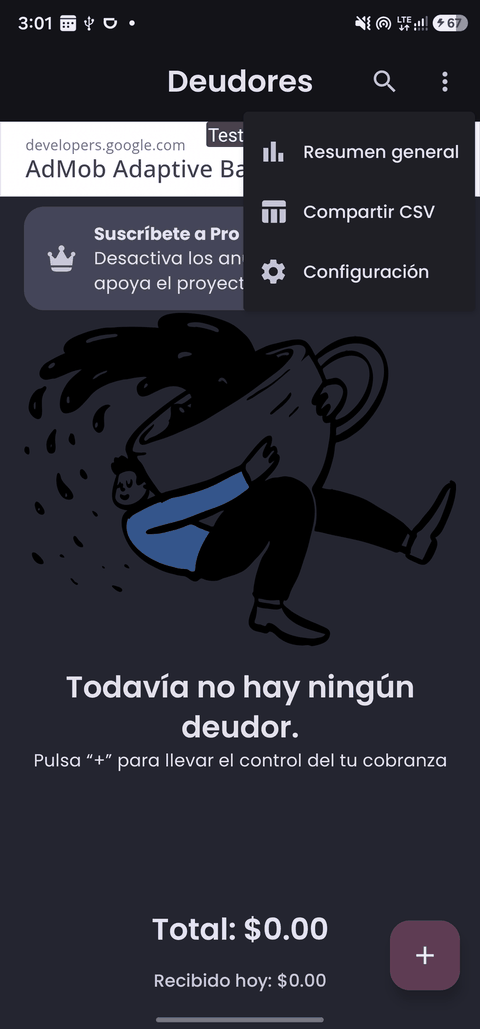
Toca el menú ⋮ arriba a la derecha y elige Configuración.

App recién instalada sin deudores
App recién instalada
Menú superior con la opción Configuración
Menú › Configuración
06

Toca «Restaurar compras»

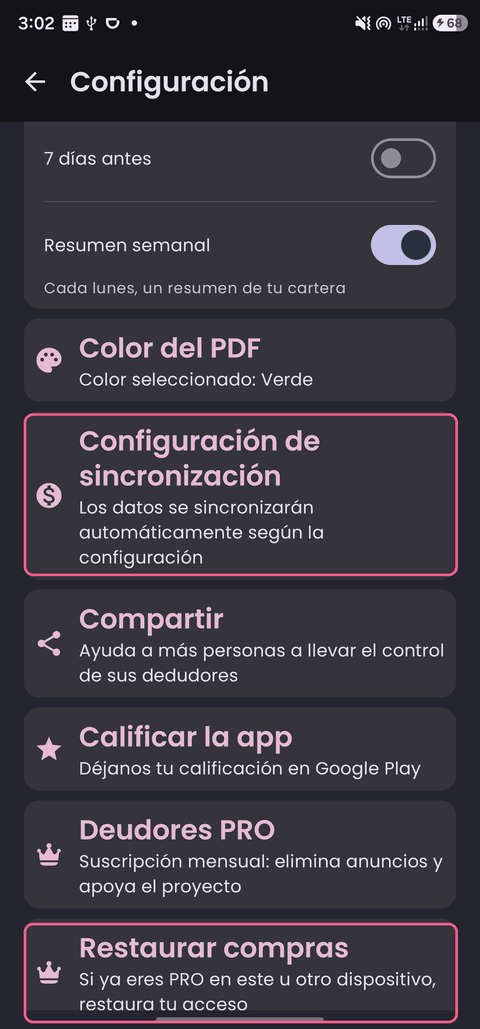
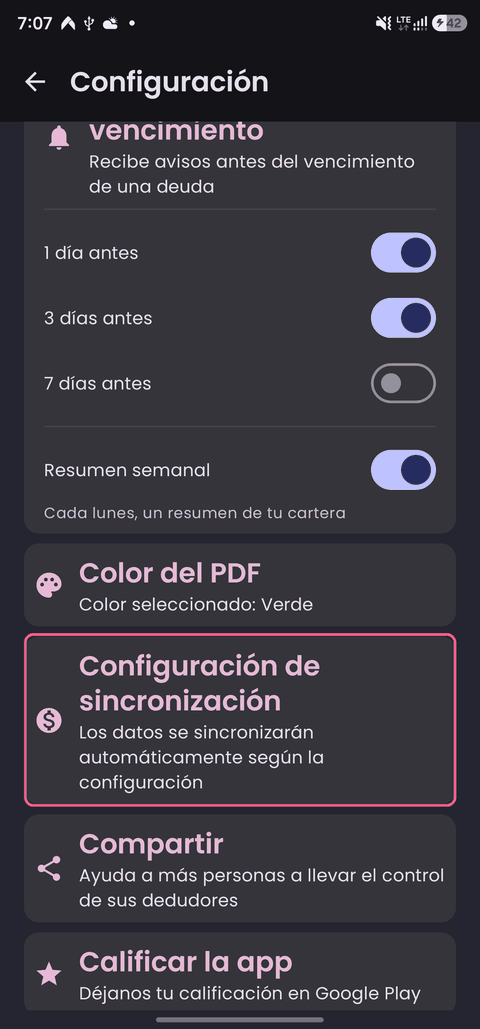
Baja hasta el final de la lista. Ahí están las dos opciones que vas a usar: Configuración de sincronización y Restaurar compras.

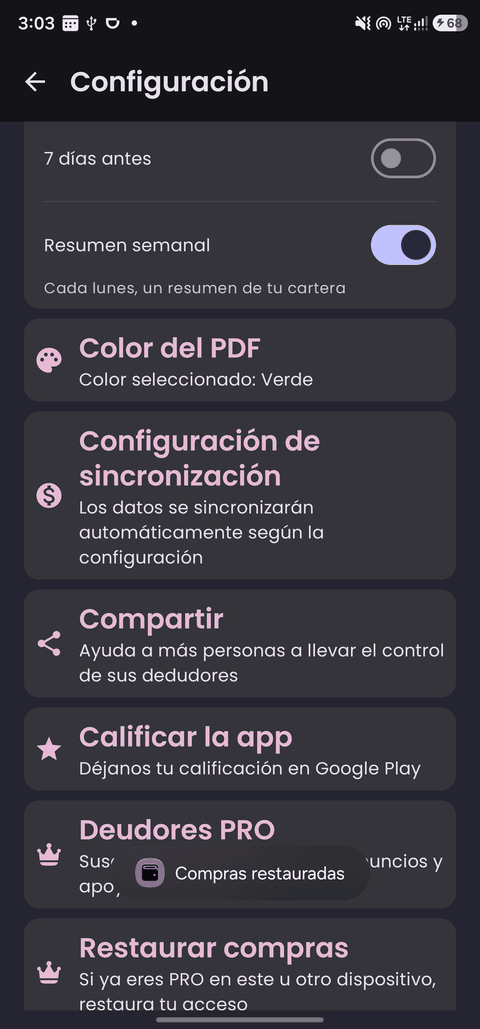
Toca Restaurar compras. Aparecerá el mensaje «Compras restauradas».

Muy importante. Ese mensaje confirma que la consulta a Google Play terminó, no que se haya encontrado una licencia. Verifica siempre el resultado real en el paso 7.

Opciones Configuración de sincronización y Restaurar compras resaltadas
Las dos opciones que usarás
Mensaje Compras restauradas en pantalla
«Compras restauradas»
07

Comprueba que PRO quedó activo

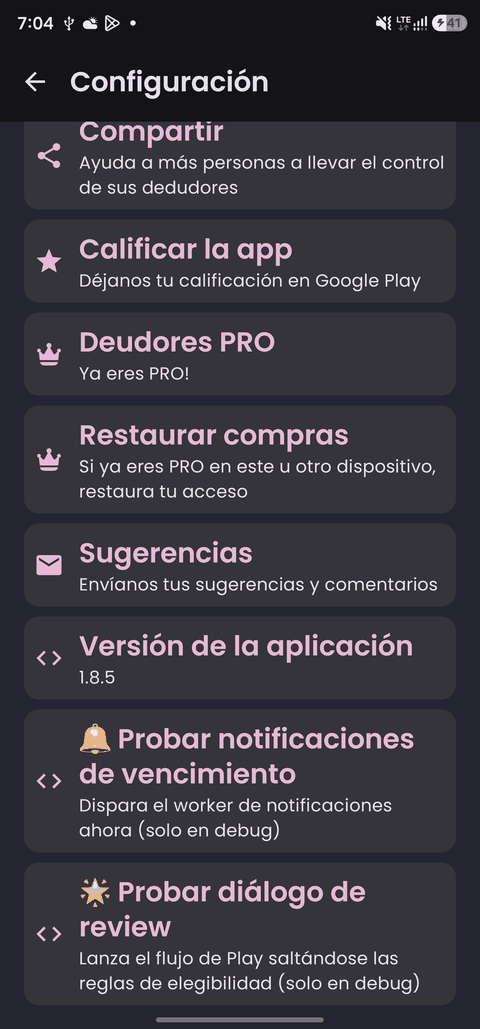
Sal de Configuración y mira la pantalla principal. Si funcionó, verás la insignia PRO junto al título y ya no habrá anuncios. En Configuración, la opción Deudores PRO dirá «Ya eres PRO!».

Si sigue sin activarse, haz esto en orden y comprueba después de cada intento:

  1. Cierra la app por completo y vuelve a abrirla. Resuelve la mayoría de los casos: al arrancar en frío, la app a veces consulta a Google Play antes de que la conexión con la tienda esté lista y no encuentra nada; en el siguiente arranque sí la encuentra.
  2. Confirma que tienes conexión a internet estable.
  3. Comprueba en Google Play que la cuenta activa es la de la compra. Si cambiaste de cuenta, reinicia el teléfono antes de volver a intentarlo.
  4. Actualiza Google Play Store y la app a su última versión.
  5. Repite Restaurar compras.

Si después de esto sigue sin activarse, escríbenos con estos datos.
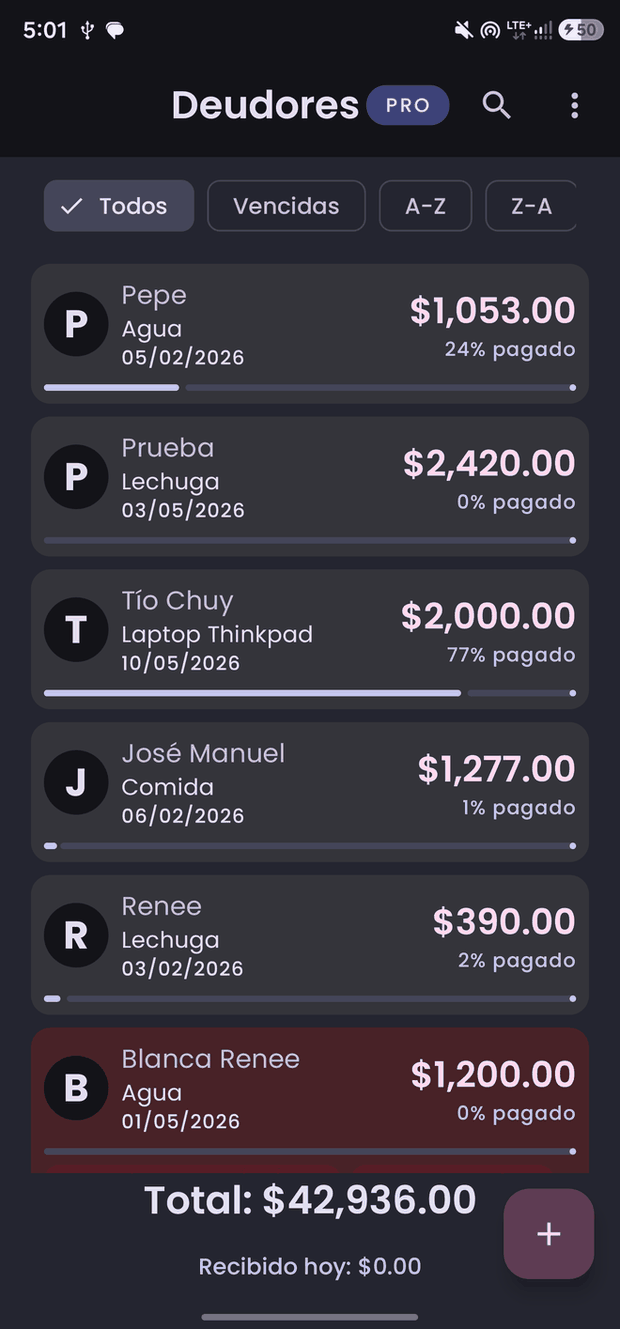
Pantalla principal con la insignia PRO y sin anuncios
Insignia PRO, sin anuncios
Configuración mostrando Ya eres PRO
«Ya eres PRO!»

Parte 4

Recuperar tus deudores y movimientos

Con PRO activo ya puedes entrar a la sincronización.

08

Entra a Configuración de sincronización

¿Por qué antes no podías? Si tocas Configuración de sincronización sin ser PRO, la app muestra un aviso y no te deja pasar. Es el comportamiento normal, no un error.

En Configuración, toca Configuración de sincronización. Ahora sí se abre.

Aviso Función disponible solo en Deudores Pro
El aviso sin PRO
Configuración de sincronización accesible siendo PRO
Ya siendo PRO
09

Inicia sesión

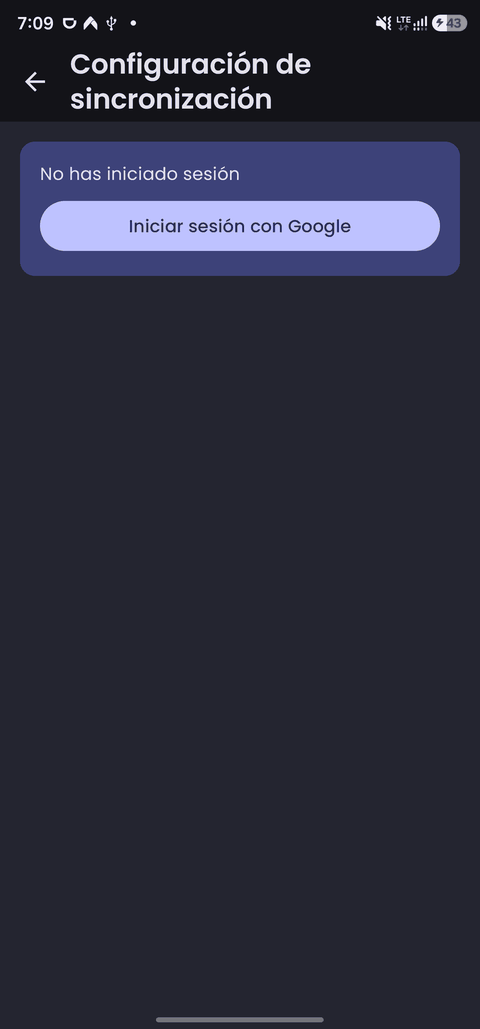
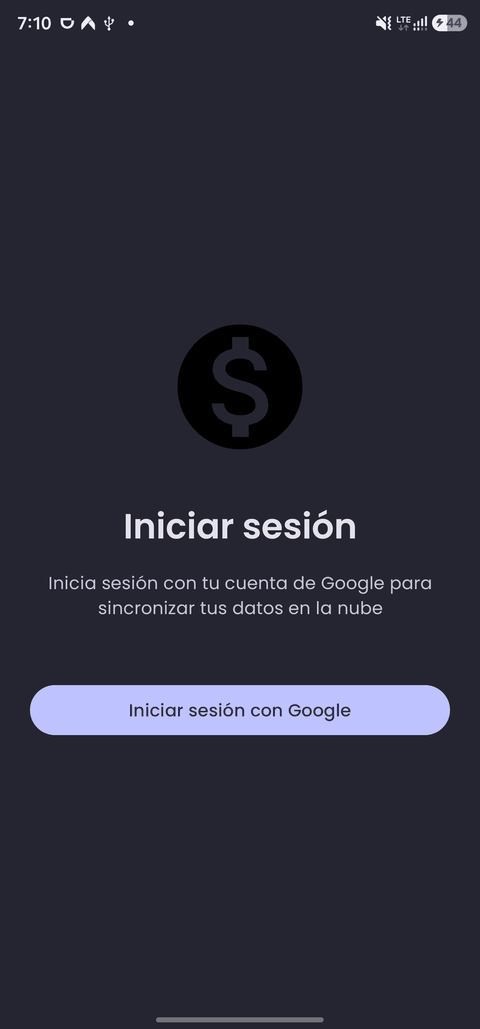
Verás «No has iniciado sesión». Toca Iniciar sesión con Google.

Pantalla de sincronización sin sesión iniciada
Sin sesión
Pantalla de inicio de sesión con Google
Iniciar sesión
10

Elige la MISMA cuenta que usabas antes

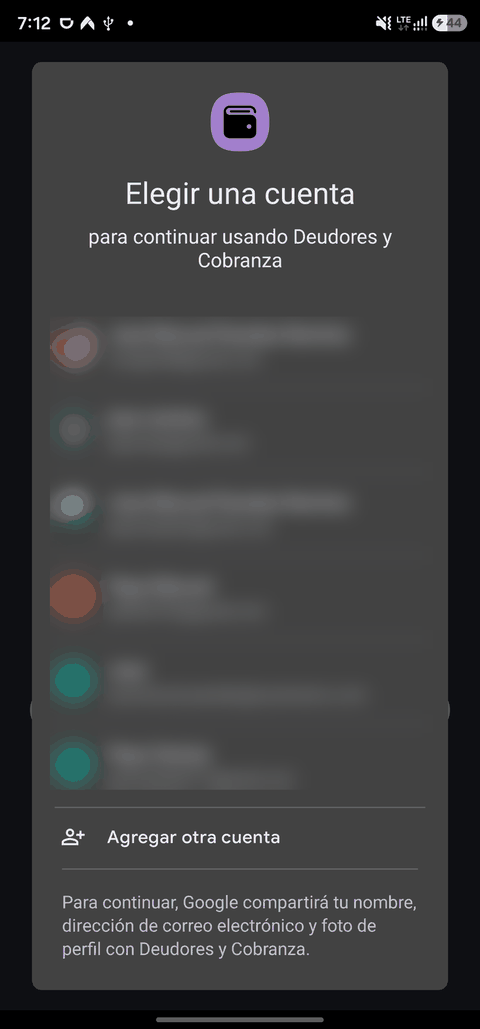
Este es el paso crítico de toda la guía. Selecciona la misma cuenta de Google con la que iniciaste sesión en el teléfono anterior. Tu respaldo está guardado bajo esa cuenta: si eliges otra, la app abrirá un respaldo vacío y parecerá que perdiste todo.

Normalmente es la misma cuenta que compró PRO, pero no tiene por qué serlo: son dos cosas independientes. Si en el teléfono viejo iniciaste sesión con un correo distinto al de la compra, aquí usa el del inicio de sesión.

Selector de cuenta de Google para entrar a la app
Elegir una cuenta
11

Espera la primera sincronización

En cuanto la sesión se abre, la app descarga tus datos automáticamente. No hay que pulsar ningún botón.

  • Mantén el teléfono con internet y la app abierta hasta que termine.
  • Según cuántos deudores tengas, puede tardar desde unos segundos hasta un par de minutos.
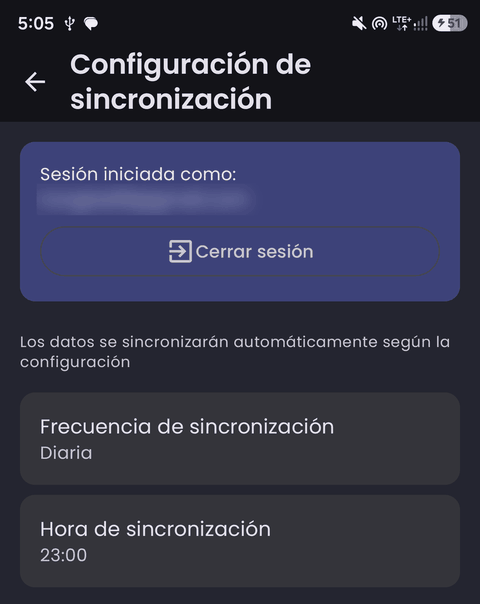
  • Cuando termina, la pantalla muestra «Sesión iniciada como: tu-correo@gmail.com».

Después podrás ajustar la Frecuencia de sincronización (Diaria, Cada 2 días o Semanal) y la Hora de sincronización. A partir de ahí la app se respalda sola.

Pantalla de sincronización con la sesión iniciada, frecuencia diaria y hora 23:00
Sesión iniciada
12

Verifica

Vuelve a la pantalla principal. Deberían estar todos tus deudores y su saldo total, igual que en tu teléfono anterior.

Lista de deudores recuperada, con la insignia PRO y el total de la cartera
Todo de vuelta
✓

Listo: tienes la insignia PRO, sin anuncios, tus deudores de vuelta y la sincronización activa.

Si nada de lo anterior funcionó

Escríbenos y lo revisamos

Mándanos un correo desde Configuración › Sugerencias dentro de la app. Con estos datos podemos verificar la compra y reactivar tu acceso.

Antes de escribir: revisa que la cuenta activa en Google Play sea la de la compra. Es la causa de la mayoría de los casos y se resuelve en un minuto.

  1. El correo de la cuenta de Google Play donde compraste PRO.
  2. El correo con el que iniciabas sesión dentro de la app en el teléfono anterior, si es distinto.
  3. El ID de pedido del recibo de Google Play, con formato GPA.XXXX-XXXX-XXXX-XXXXX.
  4. Modelo del teléfono y versión de Android.
  5. La versión de la app, en Configuración › Versión de la aplicación.
  6. Una captura de Google Play › Pagos y suscripciones › Suscripciones.